定個(gè)小目標(biāo) 讓華為MateBook 13筆記本與你攜手共進(jìn)
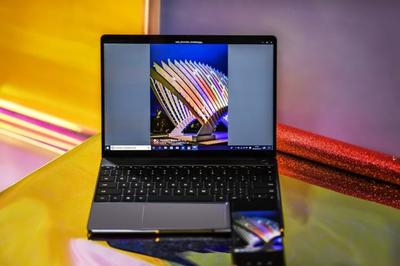
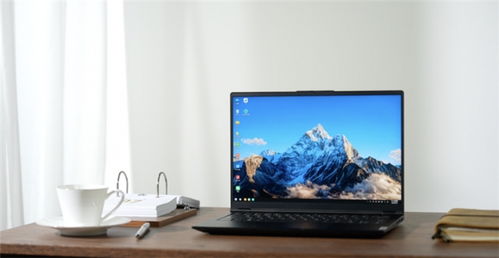
在數(shù)字化時(shí)代,一臺(tái)性能卓越、設(shè)計(jì)精良的筆記本電腦已成為工作與學(xué)習(xí)的得力伙伴。華為MateBook 13憑借其出色的軟硬件配置,正能成為你實(shí)現(xiàn)目標(biāo)的可靠助力。設(shè)定一個(gè)小目標(biāo),比如提升工作效率、探索創(chuàng)意設(shè)計(jì)或深化學(xué)習(xí),讓MateBook 13與你攜手共進(jìn),開啟高效旅程。
硬件方面,華為MateBook 13搭載高性能處理器,如英特爾酷睿i5或i7,確保多任務(wù)處理流暢無(wú)阻。其輕薄金屬機(jī)身,重量約1.3千克,便于隨身攜帶;13英寸2K全面屏,色彩鮮艷、細(xì)節(jié)清晰,適合長(zhǎng)時(shí)間辦公與娛樂(lè)。超長(zhǎng)續(xù)航電池支持快速充電,滿足移動(dòng)需求。指紋識(shí)別電源鍵、隱藏式攝像頭等設(shè)計(jì),兼顧安全與便捷。
軟件層面,MateBook 13預(yù)裝Windows操作系統(tǒng),兼容各類辦公與專業(yè)軟件。華為特色的“多屏協(xié)同”功能,通過(guò)藍(lán)牙與NFC技術(shù),實(shí)現(xiàn)手機(jī)與筆記本的無(wú)縫連接,文件傳輸、屏幕共享一氣呵成,極大提升跨設(shè)備協(xié)作效率。結(jié)合華為應(yīng)用市場(chǎng),可輕松獲取優(yōu)化應(yīng)用,從文檔編輯到視頻剪輯,軟硬件協(xié)同發(fā)力。
無(wú)論是學(xué)生備考、職場(chǎng)人士項(xiàng)目攻堅(jiān),還是創(chuàng)作者靈感迸發(fā),華為MateBook 13都能以穩(wěn)定性能與智能體驗(yàn),助你一步步實(shí)現(xiàn)目標(biāo)。從小目標(biāo)出發(fā),讓科技成為進(jìn)步的階梯,攜手共進(jìn),成就更卓越的自己。
如若轉(zhuǎn)載,請(qǐng)注明出處:http://www.whaimite.cn/product/55.html
更新時(shí)間:2026-05-22 19:31:37