聯(lián)想投資加碼半導(dǎo)體賽道,記憶存儲助推網(wǎng)絡(luò)技術(shù)新突破
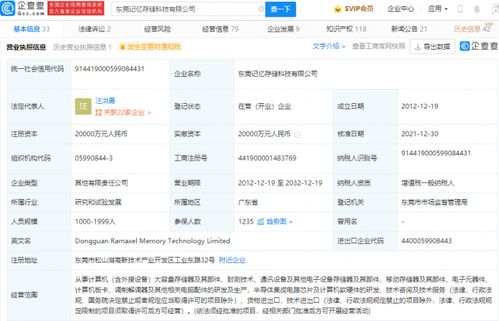
市場信息顯示,聯(lián)想集團(tuán)旗下投資平臺對記憶存儲領(lǐng)域進(jìn)行了戰(zhàn)略注資,引發(fā)業(yè)界廣泛關(guān)注。被投企業(yè)的經(jīng)營范圍明確涵蓋半導(dǎo)體集成電路芯片的研發(fā)及網(wǎng)絡(luò)技術(shù)相關(guān)服務(wù),這一動作不僅標(biāo)志著聯(lián)想在硬核科技領(lǐng)域的進(jìn)一步深入布局,也折射出中國半導(dǎo)體產(chǎn)業(yè)與網(wǎng)絡(luò)技術(shù)融合發(fā)展的新趨勢。
半導(dǎo)體集成電路芯片是現(xiàn)代信息產(chǎn)業(yè)的基石,其研發(fā)水平直接關(guān)系到計算、通信、存儲等關(guān)鍵環(huán)節(jié)的性能與安全。記憶存儲作為半導(dǎo)體產(chǎn)業(yè)的重要分支,專注于數(shù)據(jù)存儲芯片的設(shè)計與制造,是支撐云計算、大數(shù)據(jù)、人工智能等前沿網(wǎng)絡(luò)技術(shù)發(fā)展的核心硬件。聯(lián)想此次投資,正是瞄準(zhǔn)了這一技術(shù)制高點,旨在通過資本賦能,強(qiáng)化其在底層技術(shù)領(lǐng)域的供應(yīng)鏈安全與創(chuàng)新能力。
從戰(zhàn)略層面看,聯(lián)想此舉具有多重意義。它順應(yīng)了國家推動科技自立自強(qiáng)、強(qiáng)化半導(dǎo)體產(chǎn)業(yè)鏈安全的大方向。在全球芯片競爭加劇的背景下,加大對國內(nèi)半導(dǎo)體研發(fā)企業(yè)的支持,有助于構(gòu)建更自主可控的產(chǎn)業(yè)生態(tài)。將芯片研發(fā)與網(wǎng)絡(luò)技術(shù)并重,體現(xiàn)了對“云網(wǎng)端”一體化趨勢的深刻洞察。高性能的存儲芯片能夠顯著提升網(wǎng)絡(luò)數(shù)據(jù)處理效率與可靠性,為5G、物聯(lián)網(wǎng)、邊緣計算等網(wǎng)絡(luò)技術(shù)的大規(guī)模商用提供堅實底座。
記憶存儲所專注的領(lǐng)域,恰是當(dāng)前技術(shù)演進(jìn)的關(guān)鍵。隨著數(shù)據(jù)爆炸式增長,傳統(tǒng)存儲架構(gòu)面臨瓶頸,新型存儲芯片(如閃存、相變存儲器等)的研發(fā)成為突破方向。這類芯片在速度、功耗、耐用性上的提升,能直接推動數(shù)據(jù)中心、智能終端乃至整個網(wǎng)絡(luò)基礎(chǔ)設(shè)施的升級。聯(lián)想通過投資布局,不僅有望獲得技術(shù)協(xié)同效應(yīng),提升自身產(chǎn)品競爭力,也能夠在半導(dǎo)體這一長周期、高投入的賽道中,與被投企業(yè)共同成長,分享行業(yè)發(fā)展的長期紅利。
半導(dǎo)體與網(wǎng)絡(luò)技術(shù)的深度融合將持續(xù)深化。聯(lián)想此次投資記憶存儲,可視為其從傳統(tǒng)硬件制造商向“端-邊-云-網(wǎng)-智”全要素服務(wù)商轉(zhuǎn)型的重要落子。通過資本紐帶鏈接核心技術(shù)研發(fā),聯(lián)想正試圖在激烈的全球科技競爭中,構(gòu)建更深厚的技術(shù)護(hù)城河。這一舉措也將激勵更多產(chǎn)業(yè)資本關(guān)注半導(dǎo)體基礎(chǔ)研發(fā),共同助推中國在關(guān)鍵科技領(lǐng)域?qū)崿F(xiàn)更大突破,為數(shù)字經(jīng)濟(jì)的蓬勃發(fā)展注入強(qiáng)勁的“芯”動力。
如若轉(zhuǎn)載,請注明出處:http://www.whaimite.cn/product/47.html
更新時間:2026-05-22 08:19:28